




キーボード/HP Pavilion dm1aレビュー
(*当サイトの記事にはアフィリエイト広告が含まれています)
ここでは、HP Pavilion dm1aのキーボードについて見てきます。

Pavilion dm1aにはコンパクトノートという位置づけのため、キーボードは小さめ。
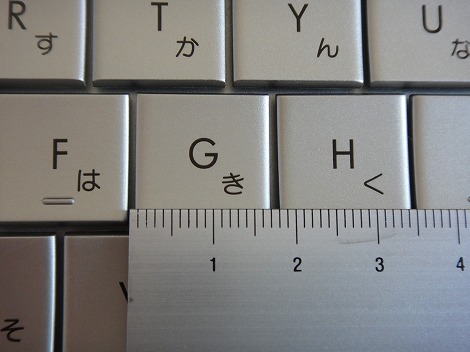
キーピッチは17.6mm。
フルサイズの92%しかありませんが、実際に入力してみると、意外と打ちやすい。これまでHPは、ミニノートでも操作性に優れた打ちやすいキーボードを搭載してきましたが、その伝統が受け継がれているようですね。ほとんど違和感なく入力することができ、打ち間違えもそれほど発生しません。いくらPC本体が小さくても、キーボードの操作性が悪いと持ち出す気が失せてしまいますが、このdm1aに限ってそうした心配はしなくてもよさそうです。長時間、入力する必要がある方にもおすすめできます。
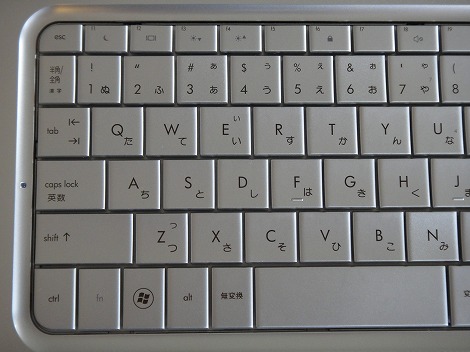
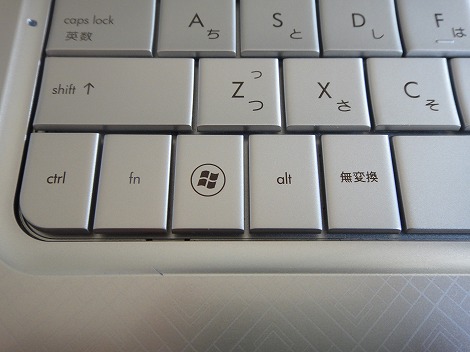
キーの配列もJIS配列に準拠しているため、操作に戸惑うこともありません。ただ頻繁に使用する、Tab、Shift、Ctrlキーがちょっと小さめなのが気になります。英数/半角の切り替えやショートカットなどで使用することも多いので、慣れるまではちょっと打ちづらいです。
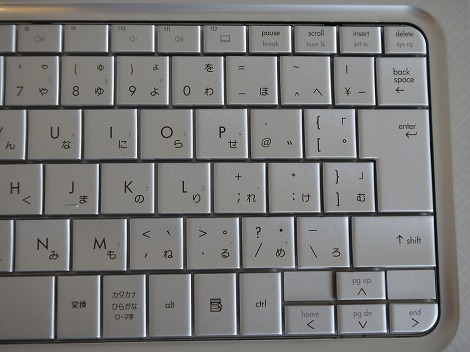
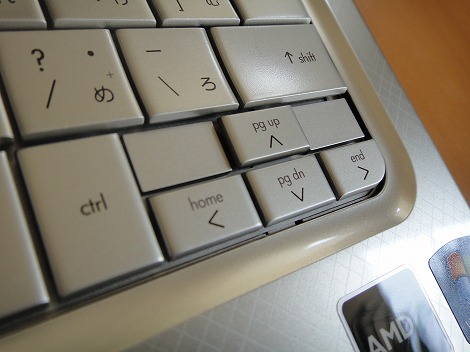
矢印キーがなにげに使いやすいです。結構頻繁に使用するキーなので、こうした配慮はうれしいですね。
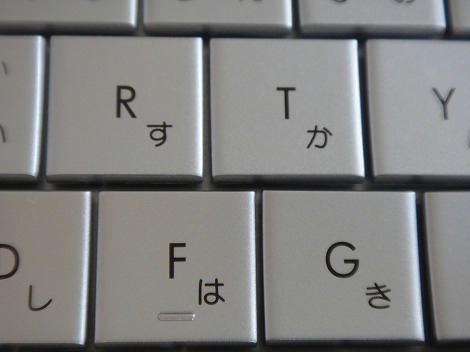
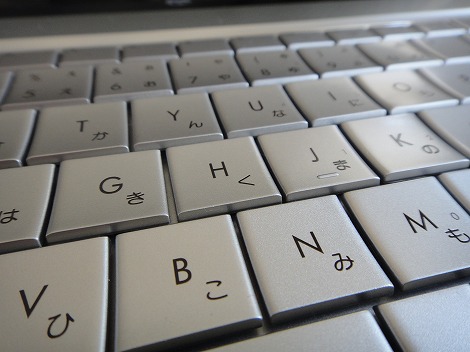
キーの中央部分が少し窪んだ形状になっており、指がぴったりフィットするので打ちやすいですね。
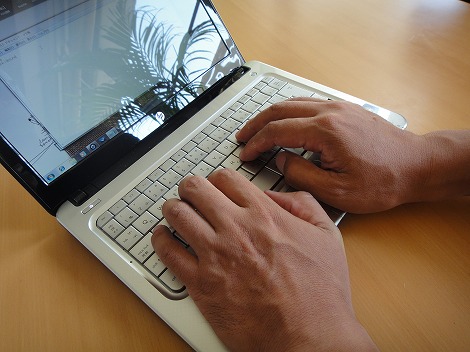
キータッチは柔らかすぎず、硬すぎずちょうどいい感じ。
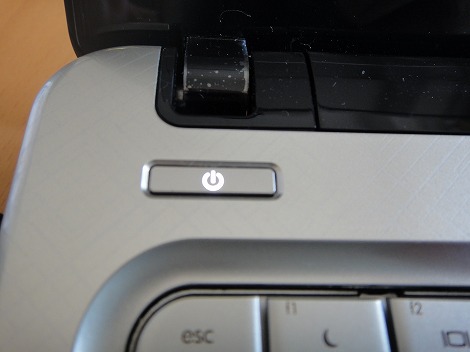
キーボードの左上に電源ボタンが配置されています。電源をオンにすると白色のライトが点灯します。
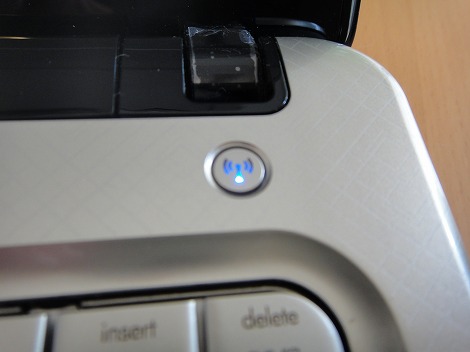
キーボードの右上には無線ボタンが配置されています。このボタンを押すことで、無線機能のオン/オフを切り替えることができます。無線機能がオンの場合、青色が点灯します。
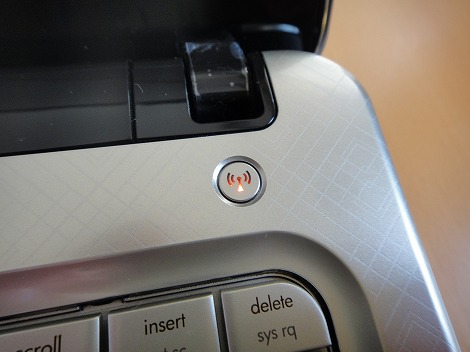
オフにすると赤色が点灯します。無線を使用したくない場合、ボタンで簡単に切り替えることができるので便利です。

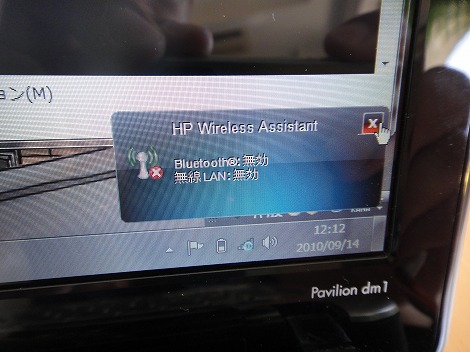
このボタンを操作すると、どの状態になったのかが画面に表示されます。
キーボードの右下には、AMDプロセッサを搭載していることを示すシールとWindows 7のシールが貼り付けられています。
