




Spectre 13-4100 x360レビュー
(*当サイトの記事にはアフィリエイト広告が含まれています)
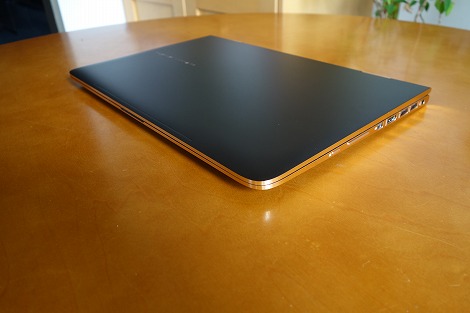
Spectre 13-4100 x360は13.3インチ液晶搭載ノート。非常に洗練されたデザインでありながら、液晶を360度回転させて利用できる自由さが売りのコンパクトノートです。
同じようにデザインにこだわったノートとしてSpectre 13が用意されていますが、Spectre 13は世界最薄レベルの薄さを実現しているほか、基本性能も高めです(HP Spectre 13とSpectre 13 x360の違い(比較)はこちら)。
ここでは、Spectre 13-4100 x360について詳しくレビューします。
(*2-in-1タイプの後継モデルとしてSpectre 13 x360が発売されました。Spectre 13-4100 x360よりもスリム化/軽量化されています。詳しくはSpectre 13 x360レビューを参照してください。)
ここでは、Spectre 13-4100 x360について詳しくレビューします。
(*2-in-1タイプの後継モデルとしてSpectre 13 x360が発売されました。Spectre 13-4100 x360よりもスリム化/軽量化されています。詳しくはSpectre 13 x360レビューを参照してください。)


目次
1)4つのスタイルで使用可能
2)エレガントなデザイン
3)コンパクト/スリムボディ
4)優れた基本性能
5)各パーツをチェック
6)高い堅牢性/耐久性
7)優れたサウンド性能
8)付属品をチェック
9)まとめ
2)エレガントなデザイン
3)コンパクト/スリムボディ
4)優れた基本性能
5)各パーツをチェック
6)高い堅牢性/耐久性
7)優れたサウンド性能
8)付属品をチェック
9)まとめ
*ここに記載されているスペック・構成・価格は記事執筆時点のものです。最新情報については必ずHP Webサイトでご確認ください。レビュー機はメーカーの貸出機です。
1)4つのスタイルで使用可能
Spectre 13-4100 x360は液晶を360度回転させて使用することが可能。
上の画像のように、ノートブックモード/テントモード/タブレットモード/スタンドモードの4つのモードで利用することができ、状況/ニーズに合わせて使うことができます。
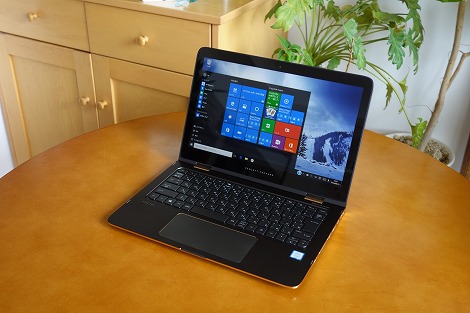
ノートブックモード。長文を打ちたいときに最適です。

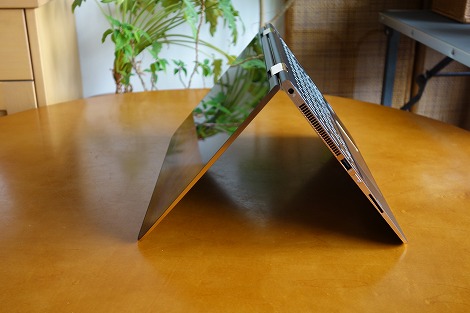
テントモード。狭い場所に置きたいときに便利。

角度は適宜調整できます。
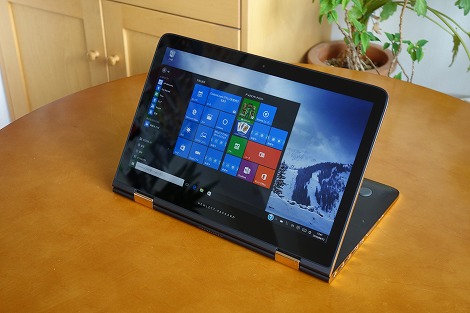
スタンドモード。飛行機や新幹線の中で動画を見るときなどに使えます。
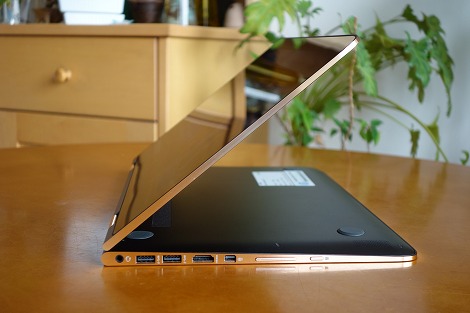

タブレットモード。指で直感的に利用したいときに便利です。、
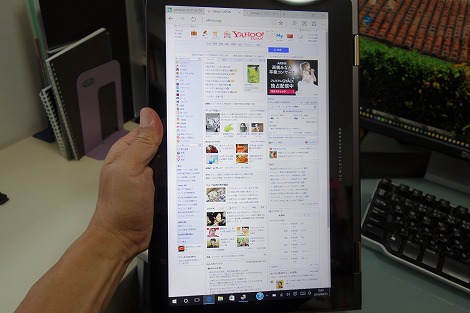
もちろん縦向き表示も可能。
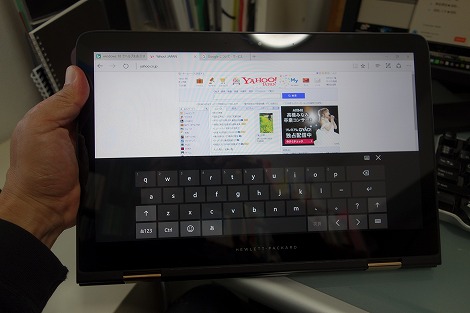
キーボードを表示するとこんな感じ。


ヒンジ部分は360度回転できるようになっています。
2)エレガントなデザイン
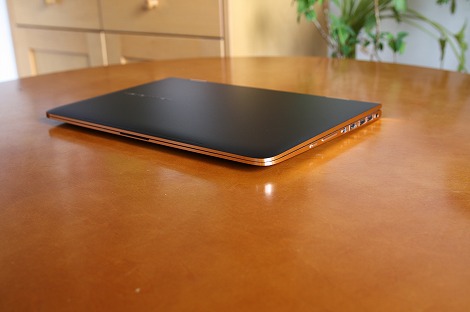
Spectre 13-4100 x360には、アルミ削り出しのボディにアルマイト加工が施されており、高い質感のデザインを実現しています。

実際に触れてみると、そのデザインの美しさを実感できます。
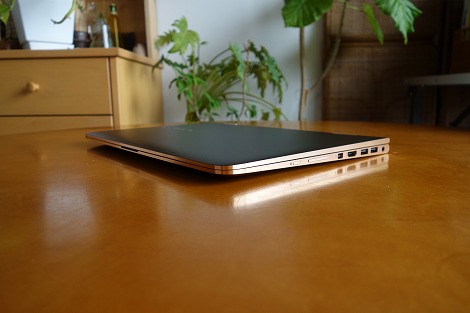
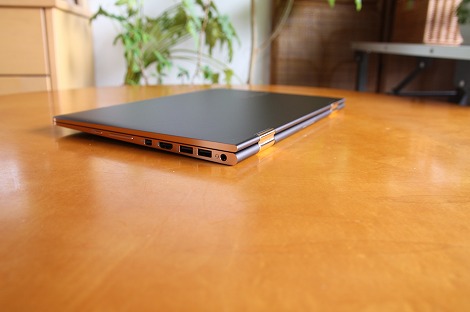
ダークトーンのボディにカッパーがアクセントとして用いられており、高級オーディオのようなカラーリングとなっています。
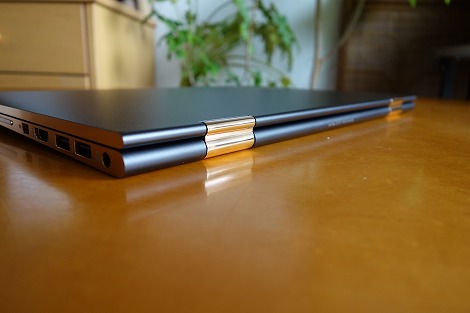
ヒンジ部分の仕上がりもいい感じ。
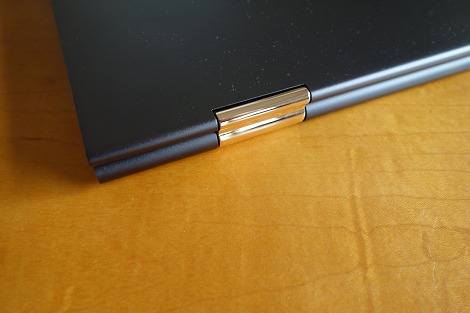
この色の組み合わせは、高級感を醸し出しますね。

光が当たると、なおさら綺麗・・・

デザインにこだわる人も満足できる完成度の高さです。

キーボード周辺部も天板部分と同じカラーリングを採用。こちらも落ち着いたデザインです。

タッチパッドの周辺部も側面部と同じ加工が施されており、デザインの完成度を高めています。
3)コンパクト/スリムボディ
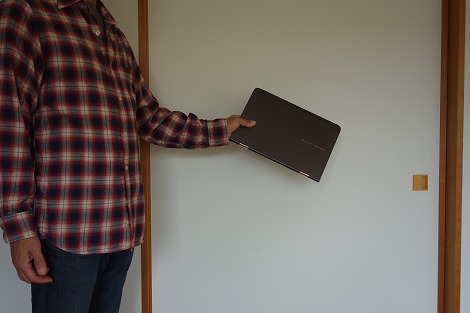
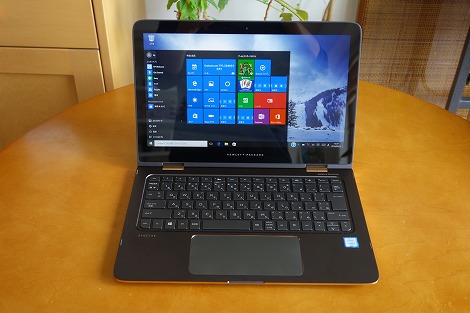
13.3インチノートということでコンパクトなボディになっています。
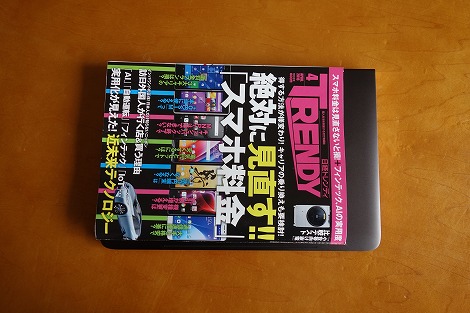
雑誌と比較するとこんな感じ。

最も厚いところで17mmとスリムなボディです。前面部の方が薄くなるデザインになっているのがわかります。

液晶を開いたところ。

非常に掴みやすい厚さです。
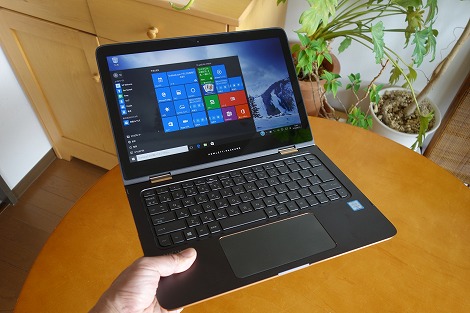
重量は約1.45kg。ずっと持ち歩くには重いですが、ちょっと移動させるぐらいなら問題ありません。
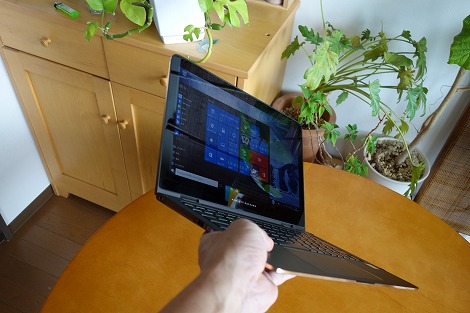
ボディの堅牢性が高いので、持っていてたわんだりすることがなく、安心して持ち運べます。
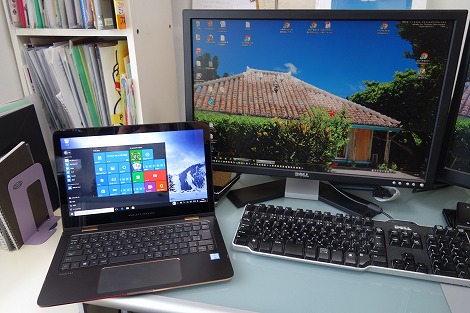
24インチ液晶モニタの横に置いてみました。設置面積をとらないので、サブマシンとして使うのもありだと思います。
4)優れた基本性能
Spectre 13-4100 x360の主なスペックをチェックしてみましょう。
| 機種名 | HP Spectre 13-4100 x360 |
| カラーリング | アッシュシルバー/カッパー |
| OS | Windows 10 Home 64ビット |
| 液晶 | 13.3インチワイド・フルHD(1920×1080ドット)ディスプレイ |
| CPU | インテル Core i5-6200U プロセッサー (2.30GHz-2.80GHz, インテル スマート・キャッシュ 3MB/ インテル ターボ・ブースト・テクノロジー2.0) |
| メモリ | 8GB オンボード (1600MHz,LPDDR3 SDRAM) |
| ストレージ | 256GB SSD (SATA, M.2接続) |
| 光学ドライブ | - |
| グラフィックス | インテル HDグラフィックス 520 (プロセッサーに内蔵 |
| 端子類 | HDMI 出力端子×1、USB3.0×3 (電源オフUSBチャージ機能対応)、Mini DisplayPort×1、ヘッドフォン出力/マイク入力コンボポート×1、SDカードスロット |
| バッテリ駆動時間 | 約 12 時間 45 分 |
| 重量 | 約1.45kg |
| 最小構成価格 (税別) |
129,800円 |
OSはWindows 10。CPUはインテル第6世代Core i5プロセッサ、メモリは8GB、ストレージは高速アクセス可能な256GB SSDという構成になっています。
コンパクトな13インチノートとしては十分な仕様だと思います。グラフィックスがCPU内蔵タイプのインテルHDグラフィックスですが、このクラスのノートで処理するタスク(Web閲覧/メール/SNS/ビジネスアプリ/動画再生)であれば、特に問題はないと思います。
コンパクトな13インチノートとしては十分な仕様だと思います。グラフィックスがCPU内蔵タイプのインテルHDグラフィックスですが、このクラスのノートで処理するタスク(Web閲覧/メール/SNS/ビジネスアプリ/動画再生)であれば、特に問題はないと思います。
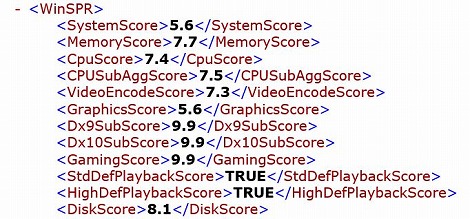
パフォーマンスを計測するため、Windowsエクスペリエンスインデックスの値をチェックしてみました。
CPU:7.4
メモリ:7.7
グラフィックス:5.6
ストレージ:8.1
グラフィックスの値が相対的に低めですが、他の値は高いスコアを記録。
実際に操作していて、ストレスを感じるシーンはほとんどありません。サクサク快適に作業できました。動画/画像編集といった負荷の高い作業でなければ、十分なパフォーマンスだと思います。
バッテリ駆動時間は12時間45分となっており、外出先でもバッテリ残量を気にしなくて済むレベルを確保しています。
CPU:7.4
メモリ:7.7
グラフィックス:5.6
ストレージ:8.1
グラフィックスの値が相対的に低めですが、他の値は高いスコアを記録。
実際に操作していて、ストレスを感じるシーンはほとんどありません。サクサク快適に作業できました。動画/画像編集といった負荷の高い作業でなければ、十分なパフォーマンスだと思います。
バッテリ駆動時間は12時間45分となっており、外出先でもバッテリ残量を気にしなくて済むレベルを確保しています。
5)各パーツをチェック

液晶は光沢パネルを採用。
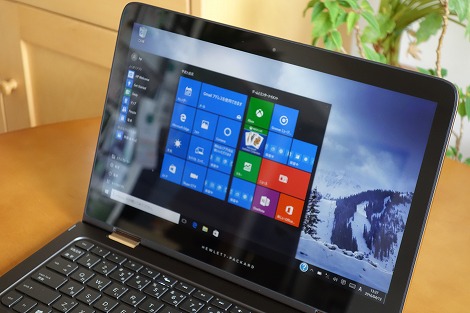
照明などによる映り込みが発生しやすいので、適宜角度を調整する必要があります。
IPSパネルを採用しているため、斜め方向からでも表示は鮮明です。
IPSパネルを採用しているため、斜め方向からでも表示は鮮明です。

最大解像度はフルHD(1920×1080ドット)ということで、13インチノートとしては十分なドット数です。

液晶の表示はすごく精細感があるほか、色の描写が綺麗。黒もしっかり落ち着いた色調で表現されます。

動画も十分に堪能できます。
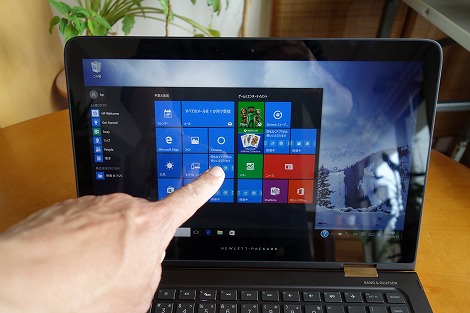
タッチパネルを搭載しているので、指による操作が可能。タッチパネルの反応はすごく良く、思った通りの操作が快適にできるのでストレスを感じません。
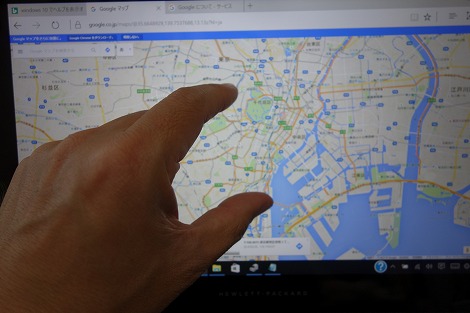
Googleマップで、移動/拡大/縮小操作を行ったところ、ほとんど遅延は発生しませんでした。
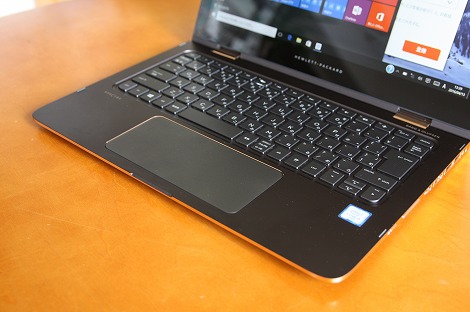
キーボード部分。落ち着いたデザインです。
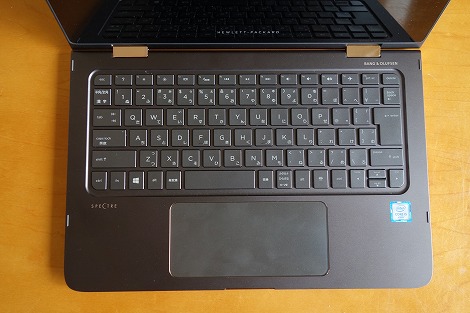
個々のキーが独立したセパレートタイプを採用。

左下のCtrl/Fn/Windows/alt/無変換キーがちょっと小さめ。

頻繁に利用するEnterキーは大きめなので使いやすいです。

キーの表面はさらっとしていますが、それほどつるつるした感じではありません。滑ったりすることはないですね。

キーピッチは、デスクトップキーボードクラスの約19mmを確保。
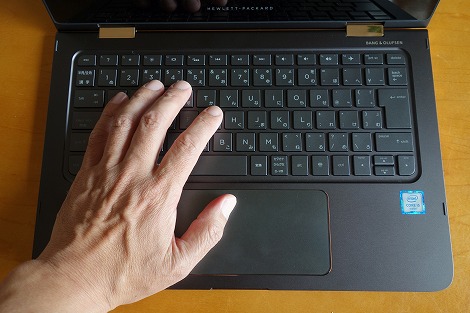
したがって、キー入力していても、窮屈感はほとんどないです。快適なキー入力が可能。
ただしスリムノートなのでキーストロークはちょっと浅め。打鍵感もやわらかめです。
ただしスリムノートなのでキーストロークはちょっと浅め。打鍵感もやわらかめです。

またキーボードには、飛行機内など薄暗いところでも入力しやすいようバックライトを備えています。バックライトの輝度の調整はできません。オン/オフの切替のみ可能です。

バックライトをオフの状態でも、F5キーのみ点灯しています。F5キーを押せば、バックライトがオンになります。
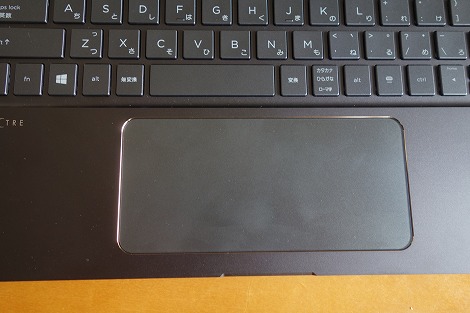
タッチパッドは非常に広くなっています。クリックボタンが一体となったタイプです。
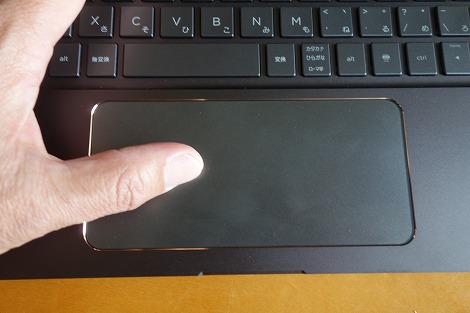
表面はさらさらしており、反応はすごくいいです。
クリックボタン部分の反応も良好ですが、広さがある分、真ん中下の部分を押しても反応してくれないので、ちょっと慣れが必要かも。
広めのタッチパッドを採用することでさまざまな操作をすることができます。2本指タップでマウスの右クリック、3本指タップで検索ボックスでの検索、4本指タップでアクションセンターを開くことが可能。
クリックボタン部分の反応も良好ですが、広さがある分、真ん中下の部分を押しても反応してくれないので、ちょっと慣れが必要かも。
広めのタッチパッドを採用することでさまざまな操作をすることができます。2本指タップでマウスの右クリック、3本指タップで検索ボックスでの検索、4本指タップでアクションセンターを開くことが可能。

パームレスト部分も表面はさらっとしており、汚れがつきにくい仕様になっています。これなら長時間キー入力してもべとつきにくいと思います。

右側面部。
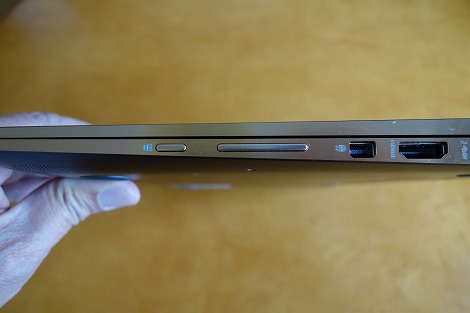
写真左(本体手前)から順に、Windowsボタン、音量調整ボタン、

Mini DisplayPort、HDMI、USB3.0×2(電源オフUSBチャージ機能対応)、ヘッドホン/マイクコンボポートが配置されています。
映像出力端子としてHDMIとMini DisplayPortを搭載しています。
映像出力端子としてHDMIとMini DisplayPortを搭載しています。

左側面部。
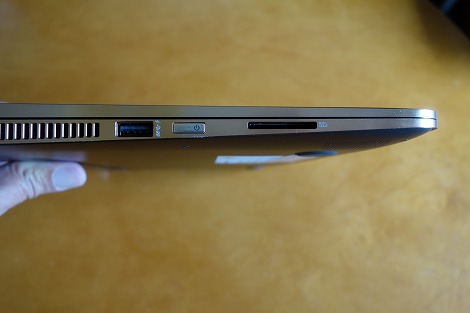
写真右(本体手前)から順に、SDカードスロット、電源ボタン、USB3.0(電源オフUSBチャージ機能対応)、
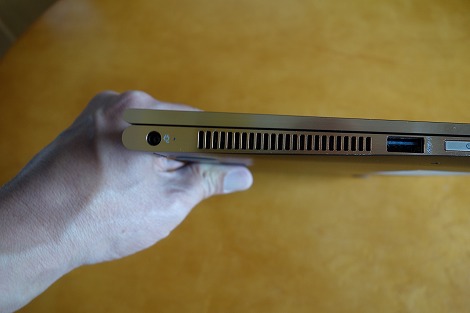
通気孔、電源コネクタが配置されています。
USBは、3.0が3つでSDカードスロットも装備しています。USB端子は左右の側面部に配置されているので使いやすですね。ただし、LANポートは搭載していないので注意が必要です。
USBは、3.0が3つでSDカードスロットも装備しています。USB端子は左右の側面部に配置されているので使いやすですね。ただし、LANポートは搭載していないので注意が必要です。

起動するには、電源ボタンを長押しします。タブレットモードにすることができるため、側面部に電源ボタンが配置されています。
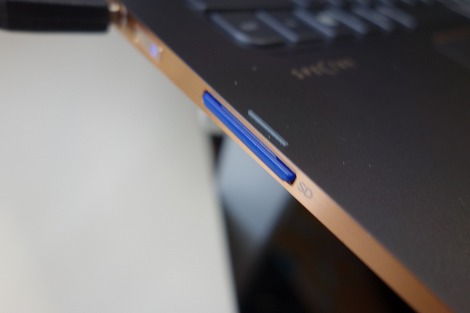
SDカードスロットにSDカードを挿入してみました。カードがはみ出ることなく、すべて収納されています。

電源ケーブルはL型コネクタを採用。スペースをとることなく電源ケーブルを接続できます。
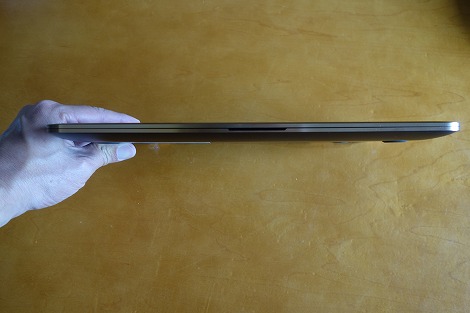
前面部。

中央に窪みが配置されています。

ここに指をひっかければ、簡単に液晶を開くことができます。

通常のノートだと液晶を開くのに両手を使う必要があるのですが、Spectre 13は片手だけで液晶をひらけるので、すごく便利です。
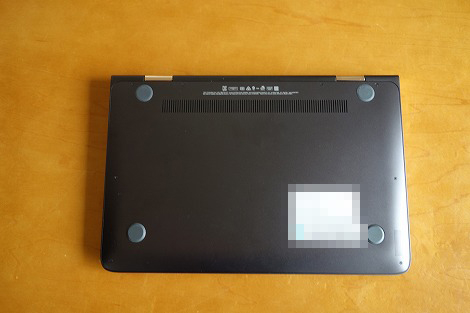
底面部。天板部と同じカラーリングを採用しており、統一感があります。継ぎ目ないデザインで、バッテリは内蔵されています。
6)高い堅牢性/耐久性
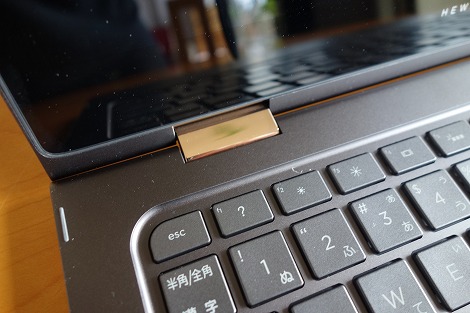
Spectre 13-4100 x360はエレガントなデザインですが、堅牢性もしっかり確保しています。
ボディは天面加圧試験300kgfをクリア。満員電車などで強く押されても安心です。
また液晶を360度回転できるためヒンジに大きな負担がかかりますが、ヒンジ部分は、2万5,000回以上ものテストをクリアしています。
実際に触ってみて、ボディの堅牢性はすごく感じますね。これなら多少乱暴に扱っても安心かな。
またセキュリティを確保するため、「マカフィー リブセーフ1年版」がプリインストールされています。
ボディは天面加圧試験300kgfをクリア。満員電車などで強く押されても安心です。
また液晶を360度回転できるためヒンジに大きな負担がかかりますが、ヒンジ部分は、2万5,000回以上ものテストをクリアしています。
実際に触ってみて、ボディの堅牢性はすごく感じますね。これなら多少乱暴に扱っても安心かな。
またセキュリティを確保するため、「マカフィー リブセーフ1年版」がプリインストールされています。
7)優れたサウンド性能
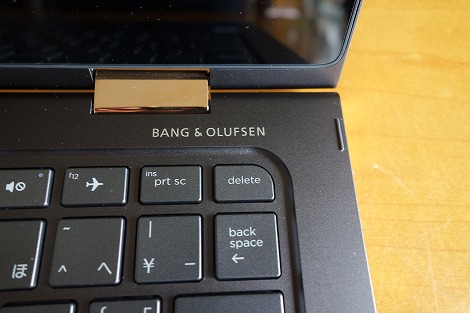
Bang & Olufsenのデュアルスピーカーを搭載。
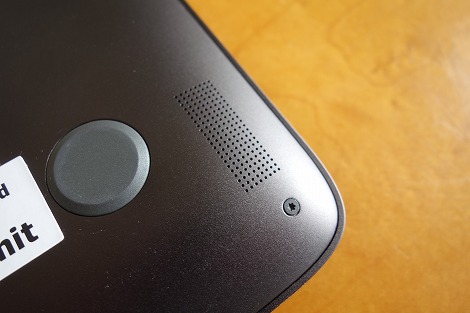
スピーカーは底面部の左右(前面部寄り)に配置されています。
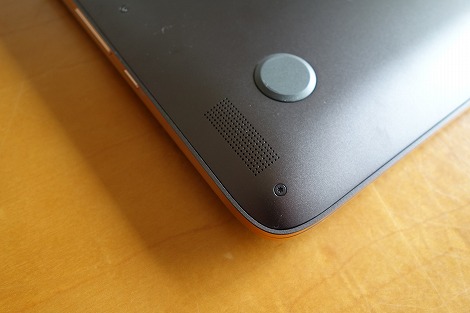

スピーカーがある部分は床に接地しないようなデザインになっているため、音がこもることなく、クリアなサウンドを楽しめます。また、手で音が遮られることもありません。
実際にミュージックを聴いてみましたが、シャカシャカすることはなく、しっとりと落ち着いたサウンドを楽しめました。
実際にミュージックを聴いてみましたが、シャカシャカすることはなく、しっとりと落ち着いたサウンドを楽しめました。
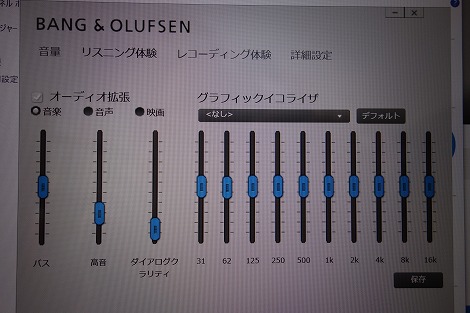
専用ツールを使って、好みの音質にアレンジすることもできます。
8)付属品をチェック

ACアダプタはコンパクト。
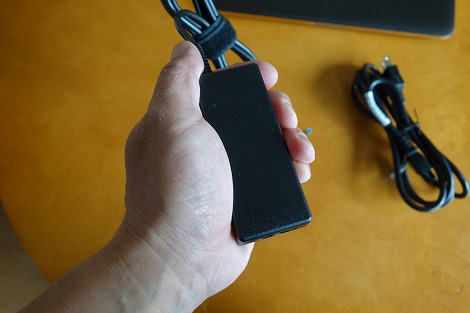
手の平に収まる大きさです。


ただし、ケーブルはちょっと太め。

重量は353g。
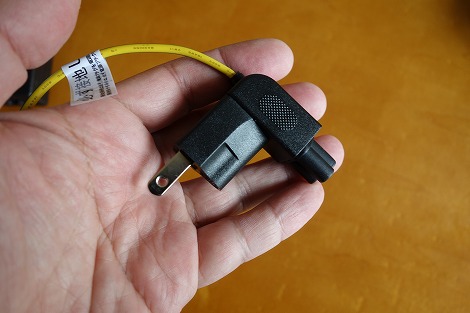
コンセント部分のみのパーツも同梱されているため、外出時にはこちらを持ち歩けば、軽量化できます。

こちらの重量は220g。
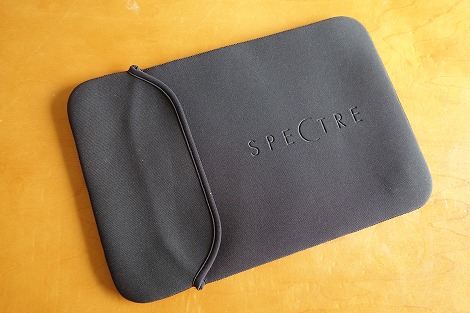
専用スリーブケースも同梱されています。表面に「SPECTRE」の文字が刻まれています。
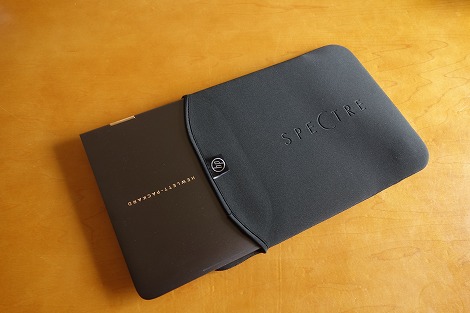
柔軟性のある素材を用いており、傷や汚れから防いでくれます。

表面の汚れを拭き取るためのクロスも同梱されています。
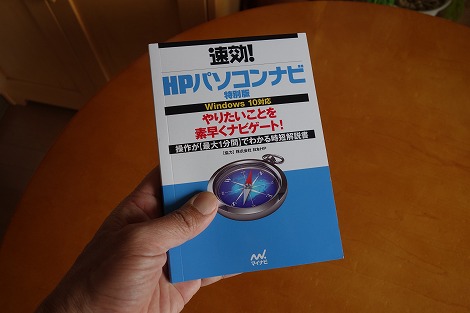
HPパソコンナビというガイドブックも用意されています。
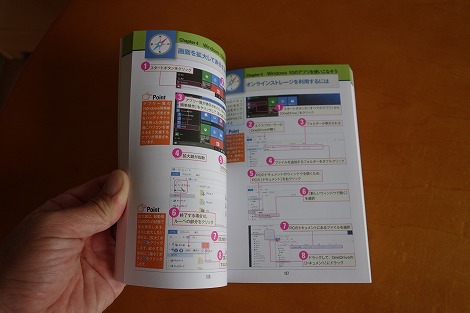
全ページカラーで図入りなのでわかりやすいと思います。

当サイト向け特別クーポンを利用すればHP個人向けPCが7%オフに! 
日本HP様から当サイト向けの特別クーポンの提供を受けることになりました。 このクーポンを利用すれば、HP個人向けPC(13.2万円以上)が通常価格から7%オフになります。クーポンの利用方法/条件等については、「HPクーポンで7%オフをゲットする方法」を参照してください。【プロモーション/提供:株式会社日本HP】

当サイトではHPパソコンの詳細情報/レビューを多数掲載しています。更新情報に関しては、ツイッターにアップしていますので、最新情報をチェックしたい人は是非フォローしてください。
*HPでは楽天市場店にも力を入れています。楽天ポイントを大量にゲットできるセールも定期的に実施しているので、是非確認してみてください。またAmazonでも購入できます。
(更新日:2016年4月16日)
